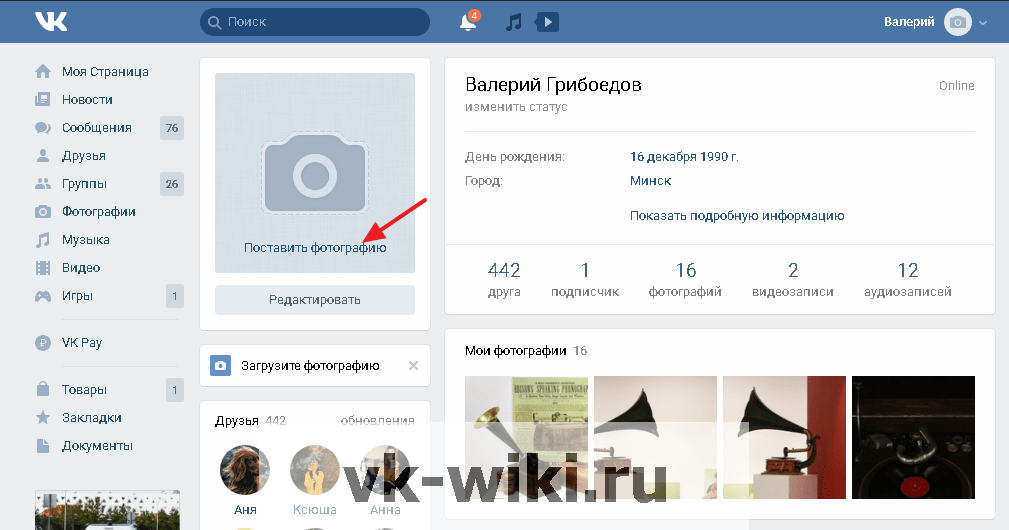
Под каждым загруженным в профиль снимком есть кнопка Ещё — Сделать фотографией профиля. Воспользуйтесь ею. Кроме того, вы можете навести курсор на вашу текущую фотографию профиля и выбрать Обновить фотографию. Эта кнопка поможет разместить в качестве главной фотографии снимок, хранящийся на устройстве.
Как добавить или изменить фото профиля
- На телефоне или планшете Android откройте приложение “Настройки” .
- Нажмите Google коснитесь своего имени Управление аккаунтом Google. …
- В разделе “Основная информация” выберите Фото профиля. …
- Нажмите Сменить или Добавить фото профиля
Чтобы установить фото только на аватарку ВКонтакте, зайдите в свой профиль, нажмите на текущую фотографию или кнопку “Еще” под ней, а затем выберите опцию “Сделать фотографией профиля” или “Обновить фотографию”. Вы можете выбрать новое фото из уже загруженных или загрузить снимок с устройства, чтобы установить его в качестве основной картинки профиля. На компьютере:
- Откройте свой профиль ВКонтакте.
- Нажмите на вашу текущую фотографию профиля или кнопку “Еще” под загруженным снимком.
- В появившемся меню выберите “Сделать фотографией профиля” для фото из альбома или “Обновить фотографию” для загрузки новой.
- Выберите нужный снимок и подтвердите действие.
В мобильном приложении:
- Зайдите в свой профиль.
- Нажмите на свое текущее изображение профиля.
- Выберите “Загрузить фотографию” и выберите снимок с телефона.
- Подтвердите установку, и фото обновится на аватарке.
Чтобы добавить фото из галереи в профиль или на стену ВКонтакте, нажмите кнопку “Создать пост” или “Фото” на своей странице, затем выберите “Фото с устройства”, чтобы выбрать снимки из вашей галереи и опубликовать их. Если вы хотите добавить фото в существующий альбом, перейдите в раздел “Фотографии”, выберите нужный альбом и нажмите кнопку “Добавить фотографии”, чтобы загрузить снимок из галереи. Через создание нового поста:
- Откройте приложение ВКонтакте и перейдите на свою страницу.
- Нажмите на кнопку “Создать пост” в верхней части страницы.
- Выберите иконку с изображением фото или нажмите на кнопку “Фото с устройства”.
- Выберите нужный снимок из галереи вашего телефона.
- Нажмите кнопку “Опубликовать”, чтобы добавить фото на вашу стену.
Через раздел “Фотографии”:
- Перейдите: в раздел “Фотографии” на вашем профиле.
- Найдите: нужный фотоальбом или создайте новый.
- Нажмите: на значок “Добавить фотографии”, обычно это синяя плашка в правом верхнем углу.
- Выберите: снимок из вашей галереи, чтобы загрузить его в выбранный альбом.
1. Вибираємо розмір аватара для оформлення групи ВК. Мінімальний розмір аватара – 200 на 200 пікселів. Але краще завантажувати картинку в 2 рази …
Торкніть «Моя картка» вгорі, щоб додати свої займенники, або виберіть інший контакт, щоб додати їх для нього. Торкніть «Змінити», а потім — «Додати займенники».
День добрий .Потрібно зробити клікабельне меню і аватар для групи ВК — https://vk.com/yonexshop Аватар і меню — повинні бути продовженням однієї зображення.
Ми зібрали для вас актуальну інформацію про розміри фото для популярних соцмереж, а також хочемо розповісти, як швидко і без особливих зусиль «підігнати» знімки …