У лівій частині вікна оберіть вкладку «Безпека» (або перейдіть за посиланням: https://myaccount.google.com/security). У розділі «Як ви входите в обліковий запис Google» знайдіть поле «Пароль». Тут же ви можете перевірити, коли востаннє його змінювали.
Щоб знайти список облікових записів зі збереженими паролями, перейдіть на сторінку passwords.google.com або перегляньте паролі в Google Менеджері паролів на своєму пристрої. Щоб видалити пароль, виберіть обліковий запис і натисніть Видалити. Експортувати паролі.
Якщо ви забули пароль від свого облікового запису, зазвичай ви можете його скинути, отримавши лінк на резервну пошту або код відновлення на прив’язаний телефон. Небезпека в тому, що цією можливістю можуть скористатись зловмисники.
Натисніть «Забули електронну адресу?» під полем для введення паролю. Введіть номер телефону або резервну електронну пошту, пов’язану з вашим акаунтом. Google запитає ім’я та прізвище, вказані у вашому обліковому записі. Вам надійде код відновлення на зазначений телефон або електронну пошту.
Нагадування пароля облікового запису Google Знову перейдіть до Gmail у браузері на комп'ютері чи ноутбуці та виберіть опцію входу. Заповніть адресу електронної пошти, яку ви щойно отримали, і натисніть «Далі». Під полем для введення пароля ви знайдете опцію: «Забули пароль?» і виберіть його.16 серп. 2022 р.
У вікні перейдіть на вкладку «особиста інформація» . Знайдіть розділ з іншими відомостями і настройками для сервісів Гугл. Клацніть по блоку »Пароль” : у ньому …
Зайти на сторінку відновлення в Google. · Підтвердити особистість, поставивши позначку «Я не робот» (якщо попросить Гугл). · Натиснути «Далі».
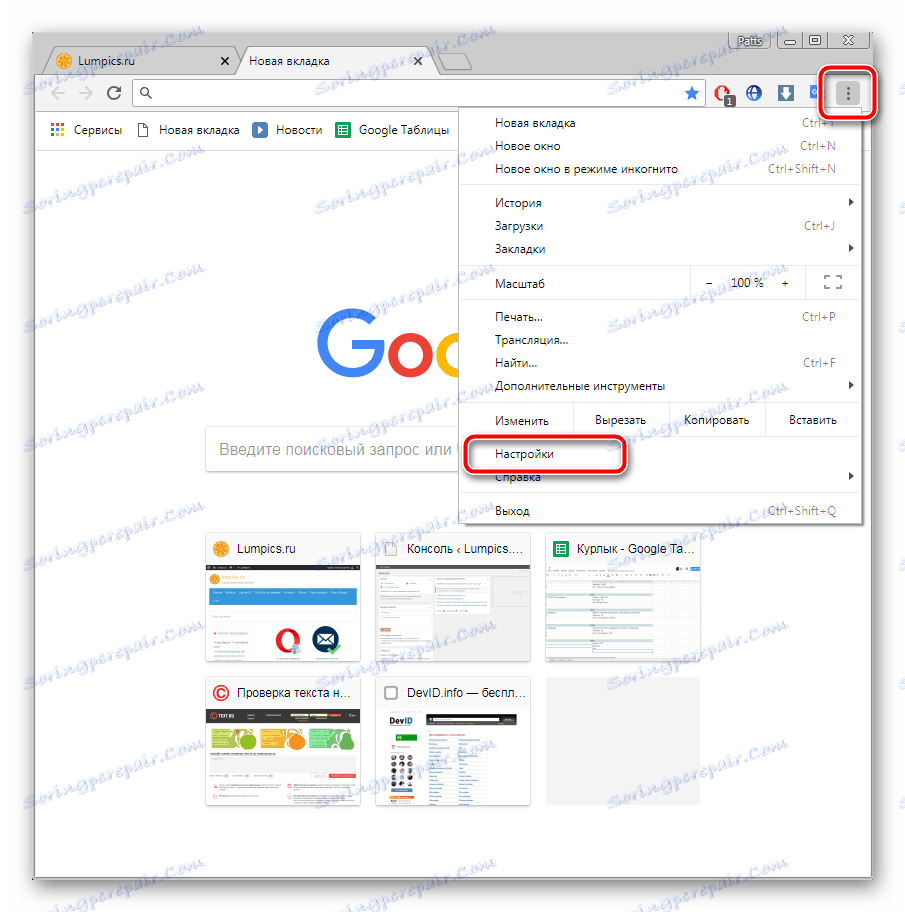
Запустіть браузер, відкрийте його меню (зазвичай це виконана у вигляді трьох точок кнопка) і тапніте по пункту»Налаштування” . · Перейдіть до розділу «паролі» .