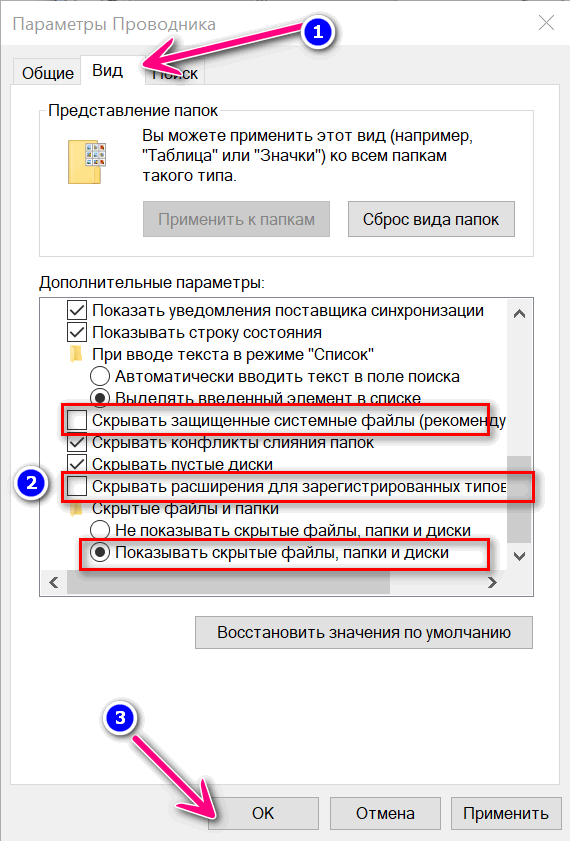
На верхней панели выберите «Вид» (1), затем «Параметры» (2) и в выпадающем меню нажмите «Изменить параметры папок и поиска» (3). В открывшемся окне перейдите на вкладку «Вид» (1), пролистайте вниз списка, выберите «Показывать скрытые файлы, папки и диски» (2) и примените изменения, нажав «ОК» (3).
Откройте Панель управления > Права > Общие папки. Щелкните в столбце «Действие» общую папку, которую нужно сделать видимой. Откроется диалоговое окно «Изменить свойства». Снимите флажки «Включить перечисление общих ресурсов на основе доступа (ABSE)» и «Включить перечисление общих ресурсов на основе доступа (ABE)» .
Windows 10
- На панели задач откройте Проводник.
- Выберите Вид. Перейдите к пункту Параметры и выберите Изменить папку и параметры поиска..
- Выберите вкладку Вид. В Дополнительных параметрах выберите Показывать скрытые файлы, папки и диски.
- Выберите OК. Все скрытые файлы и папки теперь видны.
Щелкните по папке правой кнопкой мыши. Выберите пункт «Свойства» (также меню можно открыть при помощи клавиатуры — через сочетание клавиш Alt + Enter). Поставьте галочку в пункте «Скрытый». Нажмите «Применить» или ОК, чтобы сразу закрыть окно.
Натисніть кнопку Пуск > Настройки > Windows Update . Після цього виберіть пункт Перевірити оновлення. Інсталюйте всі наявні оновлення та перезавантажте пристрій …
Внаслідок цього рекомендується позбутися від ПО з не довірених джерел через диспетчер програм і компонентів. Процесс удаления программ с помощью программы Total …
Ви можете змінити настройку за замовчуванням, щоб Диспетчер зображень міг Відображати всі типи файлів. У меню вигляд виберіть пункт Відображати лише рисунки.
Щоб розв’язати проблему, потрібно змінити власника файлу. Для цього, клацніть ПКМ по необхідному файлу, далі “Властивості” → “Безпека” → ” …